This is a simple while loop example to loop a date variable in oracle pl/sql :
SET SERVEROUTPUT ON;
DECLARE
V_COUNTER NUMBER;
V_DATEEND DATE := '12-JUL-18';
V_CURRDATE DATE;
BEGIN
V_CURRDATE := '01-JUL-18';
WHILE V_CURRDATE <= V_DATEEND LOOP
DBMS_OUTPUT.PUT_LINE('TODAY IS ' || V_CURRDATE);
V_CURRDATE := V_CURRDATE + 1;
END LOOP;
END;
/
In the above example we loop V_CURRDATE variable when the value is less or equals V_DATEEND. It will loop until 12-jul-18.
And the result will be something like this :
TODAY IS 01-JUL-18
TODAY IS 02-JUL-18
TODAY IS 03-JUL-18
TODAY IS 04-JUL-18
TODAY IS 05-JUL-18
TODAY IS 06-JUL-18
TODAY IS 07-JUL-18
TODAY IS 08-JUL-18
TODAY IS 09-JUL-18
TODAY IS 10-JUL-18
TODAY IS 11-JUL-18
TODAY IS 12-JUL-18
Tampilkan postingan dengan label Pemrograman. Tampilkan semua postingan
Tampilkan postingan dengan label Pemrograman. Tampilkan semua postingan
Sabtu, 09 Maret 2019

Selasa, 09 Oktober 2018
Contoh Operator logika di R
Perhatikan, di bawah ini contoh operator logika di R. Dipake buat nentuin Bilangan yang di input itu ganjil atau genap.
Buat ngitungnya pake variabel modulus yaitu angka && 2, jadi kalo terus terusan dibagi 2 hasilnya 0, berarti itu bilangan genap, tapi kalo hasilnya bukan 0, berarti itu bilangan ganjil.
Screenshot gambar pertama angka yang di input 10, jadi hasilnya Bilangan Genap :

Kalo pas di screenshot kedua ini angka yang dimasukin 7, jadi hasilnya Bilangan Ganjil :

Rabu, 25 Juli 2018


SQL Server : INSERT
Insert berguna untuk menginput data kedalam tabel.
Dalam contoh dalam gambar, kita akan menginput data kedalam tabel Pegawai :

Dalam contoh diatas, kita menginput beberapa record kedalam tabel Pegawai. Sebelum menginput recordnya, kita menyusun dulu field- fieldnya sehingga record yang diinput disusun mengikuti susunan record tersebut.
Bisa juga kita tidak mendefinisikan fieldnya terlebih dahulu dengan langsung memasukkan valuenya seperti berikut :
 Dalam contoh diatas kita tidak memasukkan fieldnya terlebih dahulu. Jika seperti ini, maka susunan fieldnya mengikuti susunan didalam definisi tabelnya. Dalam contoh ini, susunannya sama seperti pada contoh sebelumnya.
Terima Kasih......
Dalam contoh dalam gambar, kita akan menginput data kedalam tabel Pegawai :

Dalam contoh diatas, kita menginput beberapa record kedalam tabel Pegawai. Sebelum menginput recordnya, kita menyusun dulu field- fieldnya sehingga record yang diinput disusun mengikuti susunan record tersebut.
Bisa juga kita tidak mendefinisikan fieldnya terlebih dahulu dengan langsung memasukkan valuenya seperti berikut :

Terima Kasih......
SQL Server : Alias
ALIAS digunakan untuk mengganti nama kolom yang akan ditampilkan.
Langsung saja, perhatikan contoh berikut :

Dalam contoh diatas, terdapat 2 buah field yaitu FirstName yang merupakan nama depan dan LastName yang merupakan nama belakang. Bagaimana jika kita ingin menampilkan nama lengkap dalam satu kolom yang berarti menggabungkan FirstName dan LastName? bisa dengan menggabungkan kedua field dan kita berikan alias :

Bisa kita lihat pada gambar diatas, FirstName dan LastName digabungkan dan hasilnya ditampilkan dalam kolom FullName. Namun, ALIAS juga bisa digunakan untuk mengganti field biasa. Kita hanya tinggal memberikan AS [namabaru] pada field yang akan digantikan.
Langsung saja, perhatikan contoh berikut :

Dalam contoh diatas, terdapat 2 buah field yaitu FirstName yang merupakan nama depan dan LastName yang merupakan nama belakang. Bagaimana jika kita ingin menampilkan nama lengkap dalam satu kolom yang berarti menggabungkan FirstName dan LastName? bisa dengan menggabungkan kedua field dan kita berikan alias :

Bisa kita lihat pada gambar diatas, FirstName dan LastName digabungkan dan hasilnya ditampilkan dalam kolom FullName. Namun, ALIAS juga bisa digunakan untuk mengganti field biasa. Kita hanya tinggal memberikan AS [namabaru] pada field yang akan digantikan.
SQL Server : SELECT dan WHERE
- SELECT


Statement SELECT digunakan untuk menampilkan data dari dalam tabel. Bentuknya seperti berikut :
SELECT [namakolom]
FROM [namatabel]
Untuk contohnya, saya akan memakai tabel Employees yang telah saya buat sebelumnya. Jika anda masih kurang paham dalam membuat Database dan tabel, silahkan kunjungi SQL Server : Membuat Database dan Tabel.

Jika menggunakan SELECT * maka otomatis akan mengambil seluruh data yang ada didalam tabel. Untuk menampilkan kolom kolom yang diinginkan saja, masukkan nama fieldnya antara SELECT dan FROM dengan dipisahkan tanda koma (,) seperti gambar berikut :

Bisa Dilihat, dalam contoh diatas kita hanya mengambil EmpID, DeptID, FirstName, dan LastName dari tabel Employee2.
- WHERE
WHERE digunakan sebagai kondisi saat kita akan mengambil data. WHERE ditempatkan setelah FROM :
SELECT [namakolom]
FROM [namatabel]
WHERE [kondisi]
Contoh pertama :
Dalam contoh pertama, kondisinya adalah DeptID = 1, jadi yang ditampilkan hanya yang mempunyai DeptID 1.
Contoh Kedua :
Dalam contoh kedua, kondisinya adalah LastName nya 'Johnson'. Karena field LastName merupakan karakter, jadi kita harus memberi tanda kutip seperti gambar diatas.
Terima Kasih.......
SQL Server : Membuat Database dan Tabel
1. Membuat Database di SQL Server


Pertama, Lihat Object Exploler di samping kiri tampilan. Disitu terdapat folder Database, klik kanan folder tersebut lalu klik New Database seperti gambar diatas.

Kemudian akan muncul form tampilan seperti gambar diatas, beri nama database kamu di bagian Database name. Pada contoh gambar diatas nama databasenya adalah Latihan. Kemudian klik OK.
Setelah itu, klik tanda + disamping Folder database pada Object Exploler. Akan ada folder database yang kita buat yaitu latihan.
NOTE : Jika database yang telah dibuat belum muncul juga, klik refresh (tanda panah memutar keatas) sampai database tampil.
2. Membuat Tabel

Untuk membuat tabel, klik tanda + pada database yang dipilih ( disini database Latihan) maka akan muncul folder Table. Klik kanan pada folder table tersebut lalu pilih New kemudian klik Table.

Setelah itu, masukkan field - field yang ingin kamu buat dalam tabel tersebut berikut tipe datanya. Kolom Allow Nulls bila dicentang maka memungkinkan field tersebut untuk kosong saat pengisian data nantinya.
Dalam gambar diatas, saya memasukkan field ID, NamaDepan, NamaBelakang, Pendidikan, Posisi, dan Gaji.
TIPS :
- Untuk membuat nama field, disarankan jangan terlalu panjang tetapi jangan juga disingkat terlalu pendek.
contoh: NamaDepan lebih baik daripada kita menyingkatnya menjadi NmDpn.

Untuk menset Primary Key, klik kanan di samping kolom yang akan dijadikan primary key. Dalam contoh diatas saya menset ID sebagai primary key. Dan perlu diingat, bahwa untuk primary key allow nulls nya jangan di ceklis.

Setelah itu klik tombol save yang bergambar floppy disk. Lalu namai tabel tersebut seperti gambar diatas.

Bisa dilihat, jika di klik tanda + dalam Tables akan ada dbo.Pegawai atau tabel yang baru saja kita buat.
Terima Kasih.........
Sabtu, 07 Februari 2015
Pascal
Pascal adalah salah satu bahasa pemrograman tingkat tinggi yang diciptakan oleh professor Niklaus Wirth pada tahun 1971 dengan nama pascal yang adalah nama seorang maematikawan asal prancis yang pertama kali menciptakan alat penghitung.
Bahasa pemrograman pascal memiliki susunan sintaks yang terstruktur. Penulisan program dapat dibagi-bagi kedalam beberapa prosedur dan fungsi.
Untuk anda yang ingin belajar bahasa pemrograman Pascal. Berikut saya berikan link untuk mendownload compiler pascal yang bernama Free Pascal Compiler.
Terima Kasih.
Program Menu dalam COBOL
Dalam kesempatan ini saya akan mencoba untuk membahas sebuah program menu pada bahasa pemrograman COBOL. Langsung saja, kodingan programnya adalah sebagai berikut :


Setelah kita membuat koding program cobol seperti gambar diatas, kemudian disave dengan ekstensi .cob dan compile dengan cobol compiler. Bila penulisan program sudah benar, maka akan muncul pesan sebagai berikut :

Dan jika telah muncul pesan “no errors or warnings” maka program telah siap untuk dijalankan. Untuk menjalankan programnya ketikkan perintah runcob namafile yang berekstensi .cob. dan akan muncul menu utama sebagai berikut :


Gambar diatas dihasilkan dari koding dibawahnya. Bisa dilihat bahwa menu itu dideklarasikan didalam screen section dan diatur dengan fungsi Line & Column untuk mengaur letaknya. Setelah itu, untuk membuat tulisannya menjadi berwarna digunakan foreground. Dan jika ingin memberi background maka bisa ditambahkan fungsi background beserta warnanya. Pada tulisan main menu, ditambahkan fungsi underline agar hurufnya diberi garis bawah. Dan selanjutnya hanya diberi foreground dan background dengan nomor warna yang berbeda.
Didalam baris koding terakhir diatas, ada perintah “masukkan pilihan” yang akan disimpan didalam variabel PIL.
Kemudian, variabel ini nilainya akan dicek menggunakan statement kondisi sebagai berikut :

Misalkan didalam pilihan menu utama kita masukkan selain dari 1 sampai 3, maka program akan menuju prosedur D. dimana prosedur D akan menampilkan pesan sebagai berikut :


Sesuai dengan yang dibuat didalam screen section, pesan yang disampaikan adalah “PILIHAN TIDAK TERSEDIA”. Dan jika pilihannya adalah 1, maka akan menuju program segitiga berlubang sebagai berikut :


- AWAL = 1
- BARIS = ANGKA
- SPASI = 0
- ALAS = ANGKA – 1
- SPASI2 = 0
Didalam contoh gambar diatas, kita masukkan angkanya adalah 10. Berarti nilai dari variabel angka adalah 10 dan nilai BARIS adalah 10. Nilai dari ALAS adalah ANGKA – 1 berarti 9. Setelah itu ada DISPLAY SPACE yang berfungsi untuk memindahkan ke baris selanjutnya.
Kemudian akan menuju ke prosedur A1. Didalam prosedur A1 ini, akan dilakukan prosedur spas sebanyak baris times. Prosedur spas adalah untuk mencetak spasi. Setelah itu, program akan melanjutkan baris selanjutnya yaitu mencetak bintang “ *” kemudian akan menuju ke prosedur BINT. Didalam prosedur bint ada perintah untuk mengerjakan prosedur spas sebanyak spasi2 kali. Karena nilai dari spasi2 masih 0, berarti tidak akan mencetak spasi dan program akan menuju ke baris berikutnya dan mengecek apakah nilai dari awal = alas. Jika ya maka program akan mengerjakan prosedur A2 dan melewati prosedur CEK. Jika tidak, maka program akan masuk ke prosedur CEK dan akan menambahkan nilai-nilai dari variabel.
AWAL = AWAL + 1 : sehingga nilai awal sekarang adalah 2.
BARIS = BARIS + 1 : Nilai baris dikurangi 1 menjadi 9.
SPASI = SPASI + 2 : Sehingga nilai dari SPASI sekarang adalah 2.\
SPASI2 = SPASI – 2 : Nilai dari SPASI adalah 2 dikurangi 2 sehingga nilai SPASI2 akan tetap 0.
Kemudian program akan kembali ke prosedur A1 dan akan mengerjakannya kembali sampai nilai AWAL = ALAS. Bila nilainya sudah sama maka program akan menuju prosedur A2 untuk mencetak alas atau baris terakhir dari barisan bintang dan akan membentuk seperti alas segitiga.
Kemudian, bila input yang kita masukkan didalam menu utama adalah 2, maka program akan menuju ke array matriks sebagai berikut :


DATA KE-1 :
DATA KE-2 :
DATA KE-3 :
DATA KE-4 :
Karena nilai N hanya 4 berarti array ini maksimal hanya dapat menampung data sebanyak 4 buah. Setelah menginput keempat datanya, maka program akan berlanjut ke prosedur B2 untuk menampilkan kembali matriks tersebut dalam bentuk matriksnya.
Kemudian, jika pilihan yang kita masukkan adalah 3, maka program akan menuju ke prosedur C yaitu sebagai berikut :

Dan
kemudian program pun akan keluar.
Rabu, 12 November 2014
Contoh Program Kondisi VB6
1.
Membuat
Program Kondisi
Pada program ini kita akan membuat sebuah program
yang nantinya akan menghitung jumlah nilai UTS, dan UAS yang akan dijumlahkan.
Pertama, kita buat dulu desain form sebagai berikut :

Kita lihat, dalam gambar diatas ada 5 textbox, dan
hasil input dari textbox tersebut semuanya akan kita tampilkan dalam sebuah
messagebox beserta grade nilai yang kita dapatkan dari hasil UTS dan UAS. Bila
sudah membuat desain form seperti diatas, masukkan kodingan seperti berikut :
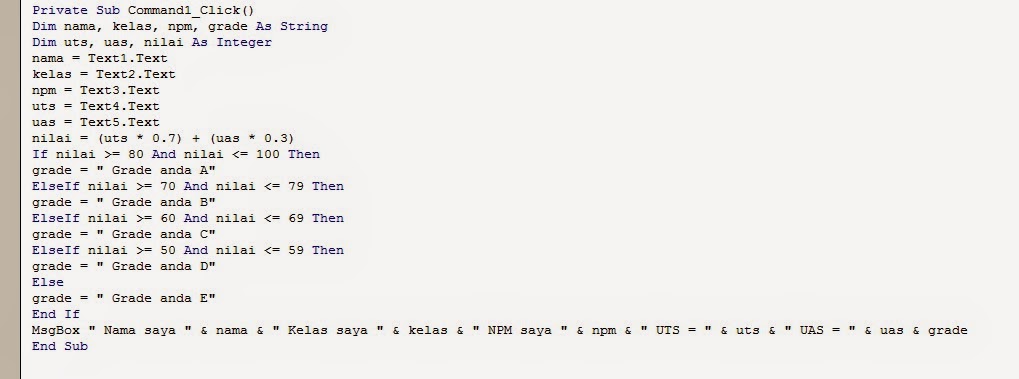
Gambar diatas adalah kode untuk tombol proses. Jadi
bila kita klik tombol proses, maka program inilah yang akan berjalan. Pertama
kita deklarasikan beberapa variabel yang akan digunakan. Nama, kelas, npm, dan
grade kita beri tipe data string, kemudian uts, uas, dan nilai kita beri tipe
data integer karena variabel-variabel ini akan mengalami proses hitung.
Kemudian masing-masing variabel kita masukkan pada textbox.
Variabel nama kita masukkan pada textbox1
Variabel kelas kita masukkan pada textbox 2
Variabel npm kita masukkan pada textbox 3
Variabel uts kita masukkan pada textbox 4
Variabel uas kita masukkan pada textbox 5
Setelah itu buat rumus untuk menghitung nilai dari
variabel nilai. rumusnya adalah :
Nilai = (uts * 0.7) + (uas * 0.3)
Kemudian kita masukkan statement kondisi untuk
menentukan data dari variabel grade. Dengan ketentuan :
Bila nilai >= 80 dan <= 100 maka grade =
“grade anda A”
Bila nilai >= 70 dan <= 79 maka grade = “Grade
anda B”
Bila nilai >= 60 dan <= 69 maka grade = “Grade
anda C”
Bila nilai >= 50 dan <= 59 maka grade = “Grade
anda D”
Selain itu grade = “Grade anda E”
Bila telah diketahui data dari variabel grade, maka
semua data dari masing masing variabel akan dimunculkan di dalam messagebox.

Kemudian, coding diatas adalah untuk tombol clear,
tombol Exit, dan tombol Next. Pada tombol clear, text1.text = clear, berfungsi
untuk mengosongkan kembali masing-masing textbox yang tadi telah kita isi,
kemudian pada tombol Exit akan muncul messagebox bertuliskan “Sampai Jumpa”
sebelum keluar program. Lalu pada tombol Next, bila kita klik maka kita akan
beralih ke form 2, dan form 1 akan otomatis keluar. Form 2 akan dibahas pada
judul kedua nanti. Bila kita run program ini, maka akan tampil sebagai berikut
:

Kita input dulu masing-masing data pada textbox,
seperti nama, kelas, npm, sampai nilai uts dan uas. Setelah itu, kita klik
tombol proses, maka akan muncul messagebox

Seperti itulah textboxnya, semua data yang kita
masukkan pada textbox tadi akan dimunculkan di dalam messagebox, ditambah data
dari variabel grade yang kita tentukan lewat statement kondisi tadi. Setelah
itu, klik OK pada messagebox. Untuk membersihkan kembali semua textbox, kita
klik tombol clear, maka akan semua textbox akan kembali bersih.
Sekian penjelasan program kali ini, mohon maaf bila masih banyak kekurangan ya!
Terima Kasih!
Program Perulangan Bahasa Pemrograman COBOL.
Dalam kesempatan kali
ini, kita akan membuat program segitiga menggunakan perulangan dalam bahasa
cobol. Perulangan disini kita memakai varying, dan perform untuk memanggil
sebuah paragraph/prosedur. Langsung saja, untuk membuat program ini, pertama
kita buat dulu kodingannya dalam text editor sebagai berikut :

Jangan lupa perhatikan
urutan divisi dan sectionnya, serta kolom ketika menulis program agar
menghindari kesalahan saat dicompile. Jika sudah membuat program seperti
diatas, buka command prompt dan masuk pada direktori cobol. Setelah itu,
compile program, karena program ini saya berinama seg.cob, maka ketik “COBOL
SEG.COB” untuk mengcompile program. Pastikan tidak terjadi error atau kesalahan
ketika dicompile seperti gambar berikut :

Didalam dialog terdapat
kalimat “no errors or warnings” artinya penulisan program bebas dari pesan
kesalahan. Setelah itu, kita run program dengan mengetikkan “RUNCOB SEG.COB”.
Maka akan muncullah output dari program berupa segitiga seperti gambar berikut
:

LOGIKA PROGRAM.
Berikut adalah
penjelasan program dari masing-masing division:
-
IDENTIFICATION DIVISION
Identification division
adalah divisi dimana kita menuliskan identitas dari program yang kita buat,
komentar, tanggal compile, dll. Tapi didalam program ini, kita hanya menuliskan
program-id dan nama author saja. Sebenarnya masih banyak yang bisa kita tambahkan
pada identification division ini, tergantung kebutuhan pemakai.
-
DATA DIVISION
A. WORKING-STORAGE
SECTION.
Adalah section dimana
kita mendeklarasikan variabel-variabel yang akan digunakan didalam program.
Didalam program ini, dideklarasikan 3 buah variabel dengan level number 77.
Level number 77 sendiri adalah untuk mendeklarasikan variabel yang berdiri
sendiri(independent) dan ditulis didalam area A.
3 buah variabel yang
dideklarasikan adalah:
K PIC 99 : variabel
bernama K dengan tipe numeric dan mampu menampung 2 digit angka.
L PIC 99 : variabel
bernama L dengan tipe numeric dan mampu menampung 2 digit angka.
J PIC ZZ : variabel
bernama J dengan tipe receiving field yaitu penerima nilai dengan maksimum 2
karakter.
B. SCREEN SECTION.
Screen section berguna
untuk mengatur dan mendeklarasikan tampilan-tampilan pada saat program
berjalan. Didalam program ini didalam screen section hanya dideklarasikan CLS
dengan statement “blank screen” yang berguna untuk mengosongkan layar.
-
PROCEDURE DIVISION.
Procedure division
adalah tempat dimana kita mengatur susunan tampilan atau langkah-langkah yang
akan program lakukan. Didalam program ini, dimulai dengan statement cls yang
berfungsi untuk mengosongkan layar. Kemudian dibawahnya ada statement seperti
berikut :
PERFORM TAMPILKAN.
Maksud dari statement
ini adalah program akan mengerjakan prosedur TAMPILKAN terlebih dahulu sampai
selesai. Dibelakang statement perform dan varying kita tidak berikan titik
karena program atau statement itu masih menyatu. Jika diberikan titik maka akan
error. Kemudian diketahui didalam statement varying, nilai L awal adalah 1 dan
kondisi tidak terpenuhi dari nilai L adalah lebih dari 10, sedangkan untuk K
nilai awal adalah 1 dan kondisi terpenuhi sampai nilai K lebih besar dari L.
maka nilai K yang adalah 1 akan dipindahkan ke variabel J sehingga nilai J
sekarang adalah 1. Ini sebenarnya tidak akan digunakan, karena yang
dikondisikan hanya L dan K. kemudian program akan mencetak bintang dan satu
spasi dibelakangnya. Karena nilai L sudah sama dengan K (sama-sama 1) maka
program akan melakukan display space yang berfungsi sebagai enter.
*
Nilai L akan ditambah
menjadi 2. Dan statement after kembali mengulang nilai dari 1, sehingga kali
ini karena nilai L 2, maka segitiga akan tercetak sebanyak dua kali dalam 1
baris. Kemudian nilai L dan K telah sama-sama 2, maka program akan mengenter
output kebawah dan menambah nilai L dari 2 menjadi 3.
*
* *
Nilai K kembali menjadi
1, dan sekarang segitiga akan tercetak sebanyak 3 kali. Dan nilai L dan K
sekarang telah sama-sama 3, maka akan kembali enter.
*
* *
* * *
Nilai L menjadi 4 dan
nilai K kembali menjadi 1, sekarang segitiga
tercetak sebanyak 4 dalam satu baris.
*
* *
* * *
* * * *
Dan begitupun
seterusnya sampai nilai L lebih dari 10. Bila nilai L sudah lebih dari 10, maka
program akan selesai karena kondisi/syaratnya tidak terpenuhi lagi.
Sekian dari saya, mohon maaf bila ada kekurangan atau kesalahan dalam menjelaskan program.
Terima Kasih.
Langganan:
Postingan (Atom)